ມັນໃຊ້ບຣາວເຊີ, ຄືກັບທີ່ທ່ານໃຊ້.
ນັ້ນແມ່ນເຄັດລັບທັງໝົດ. Mind My Money ແມ່ນ ແອັບສຳລັບ Mac ທີ່ໃຫ້ AI ເຮັດວຽກໃນໜ້າຕ່າງ Chrome ແທ້ ແລະ ກວດເບິ່ງເງິນຂອງທ່ານຄືກັບທີ່ທ່ານຈະເຮັດເອງ ຖ້າທ່ານມີເວລາໝົດຄ່ຳຄືນ: ດາວໂຫຼດລາຍການທຸລະກຳ, ບອກຊື່, ຈັດໝວດໝູ່, ຊອກຫາຄ່າໃຊ້ຈ່າຍທີ່ທ່ານລືມໄປແລ້ວ. ພຽງແຕ່ທ່ານບໍ່ແມ່ນຜູ້ທີ່ເຮັດ.
ສາມຂັ້ນຕອນ, ແລ້ວທ່ານກໍເຫັນເດືອນນັ້ນ.
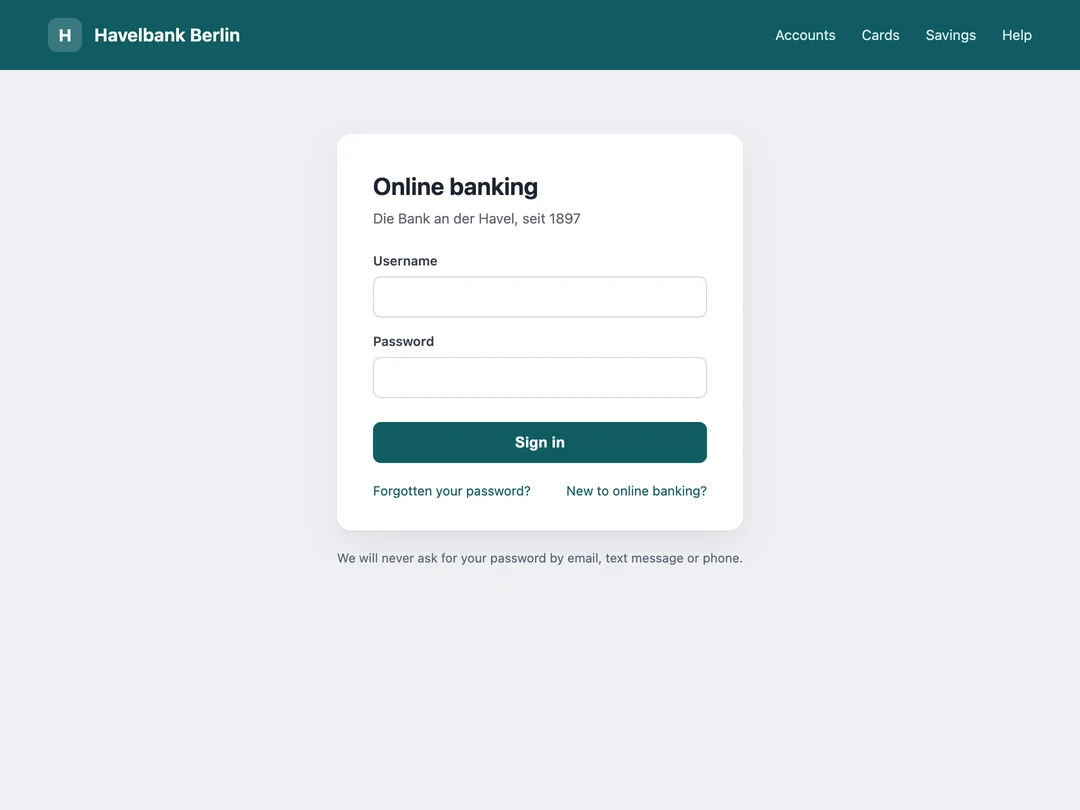
ທະນາຄານຂອງທ່ານ, ບັດຂອງທ່ານ, ບັນຊີທີ່ເງິນຜ່ານ. ບຣາວເຊີແທ້ໃນຄອມພິວເຕີຂອງທ່ານ, ໃນໂປຣໄຟລ໌ທີ່ເກັບໄວ້ສະເພາະສຳລັບສິ່ງນີ້. ທ່ານເຂົ້າສູ່ລະບົບເອງ, ແລະ ມັນຊ່ວຍທ່ານດາວໂຫຼດລາຍການທຸລະກຳ.
ລວມທັງລາຍການທີ່ທະນາຄານສະແດງພຽງວ່າ PayPal ຫຼື Klarna. ມັນຊອກຫາຮ້ານຈາກໃບຮັບເງິນ, ຂໍ້ຄວາມ ແລະ ຮູບພາບຂອງທ່ານເອງ, ໂດຍເບິ່ງສະເພາະບໍ່ເທົ່າໃດມື້ອ້ອມແຕ່ລະການຈ່າຍເງິນ, ແລະ ຈັດໝວດໝູ່ທັງໝົດເພື່ອໃຫ້ທ່ານເຫັນເດືອນນັ້ນ.
ວ່າຈະເກັບບາງອັນໄວ້ຫຼືບໍ່, ບໍ່ແມ່ນຖາມວ່າມັນມີຢູ່ຫຼືບໍ່: ລາຍການບອກໄວ້ແລ້ວ. ກ່ອນທີ່ມັນຈະຍົກເລີກ, ປ່ຽນ ຫຼື ສົ່ງຫຍັງ, ມັນຈະກວດກັບທ່ານກ່ອນ.
ຊຶ່ງເປັນເຫດຜົນທີ່ມັນໃຊ້ໄດ້ກັບທຸກຢ່າງ: ບໍ່ມີການເຊື່ອມຕໍ່ລະບົບໃດໆຢູ່ໃນນັ້ນເລີຍ. ຖ້າທ່ານເຂົ້າເຖິງທະນາຄານຜ່ານບຣາວເຊີໄດ້, Mind My Money ກໍເຂົ້າໄດ້ຄືກັນ. ບໍ່ມີຕົວເຊື່ອມຕໍ່ໃຫ້ລໍຖ້າ, ແລະ ບໍ່ມີທະນາຄານໃດທີ່ຕ້ອງຮອງຮັບພວກເຮົາກ່ອນ.
ເບິ່ງໜຶ່ງເດືອນຜ່ານໄປ.
ຂ້າງລຸ່ມນີ້ແມ່ນໜຶ່ງເດືອນ, ເທື່ອລະຂັ້ນຕອນ. ເບິ່ງໄວກວ່າອ່ານ.
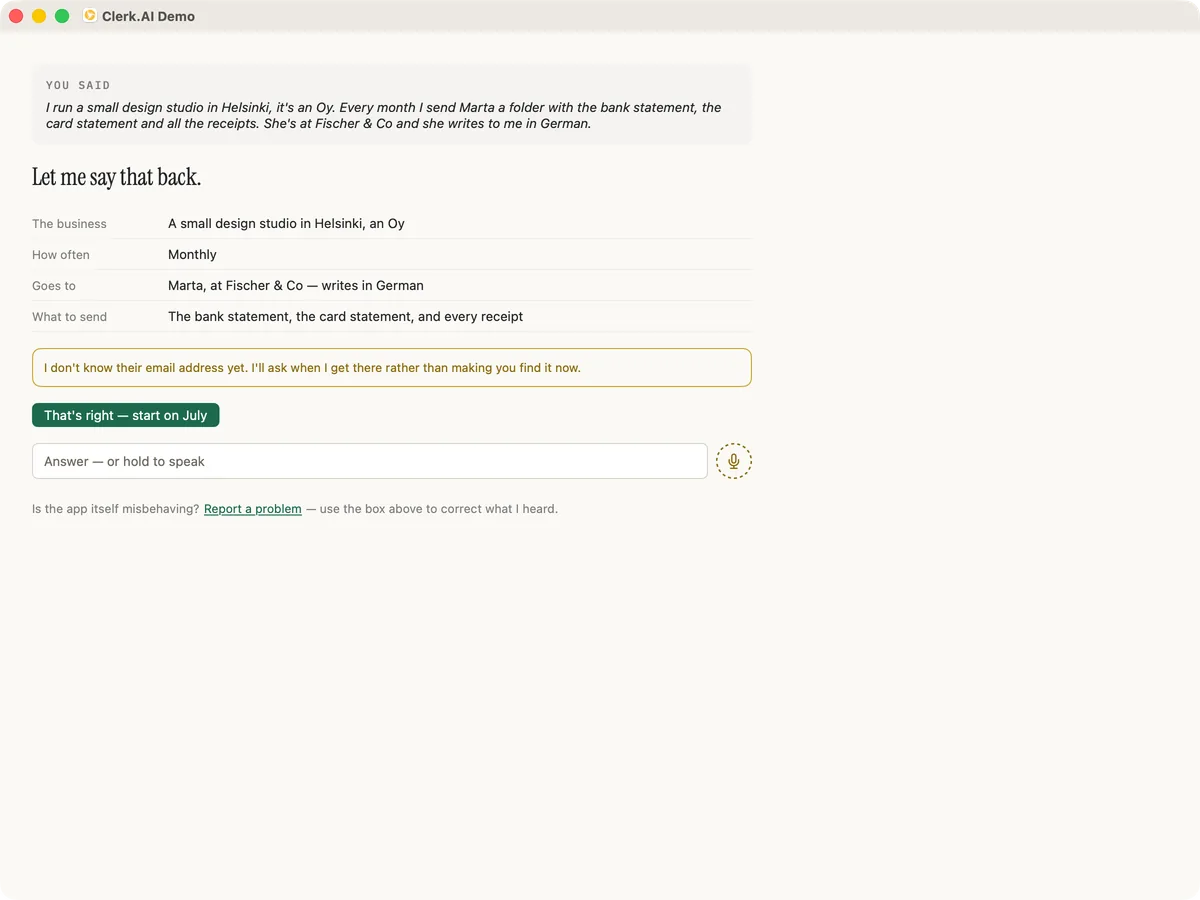
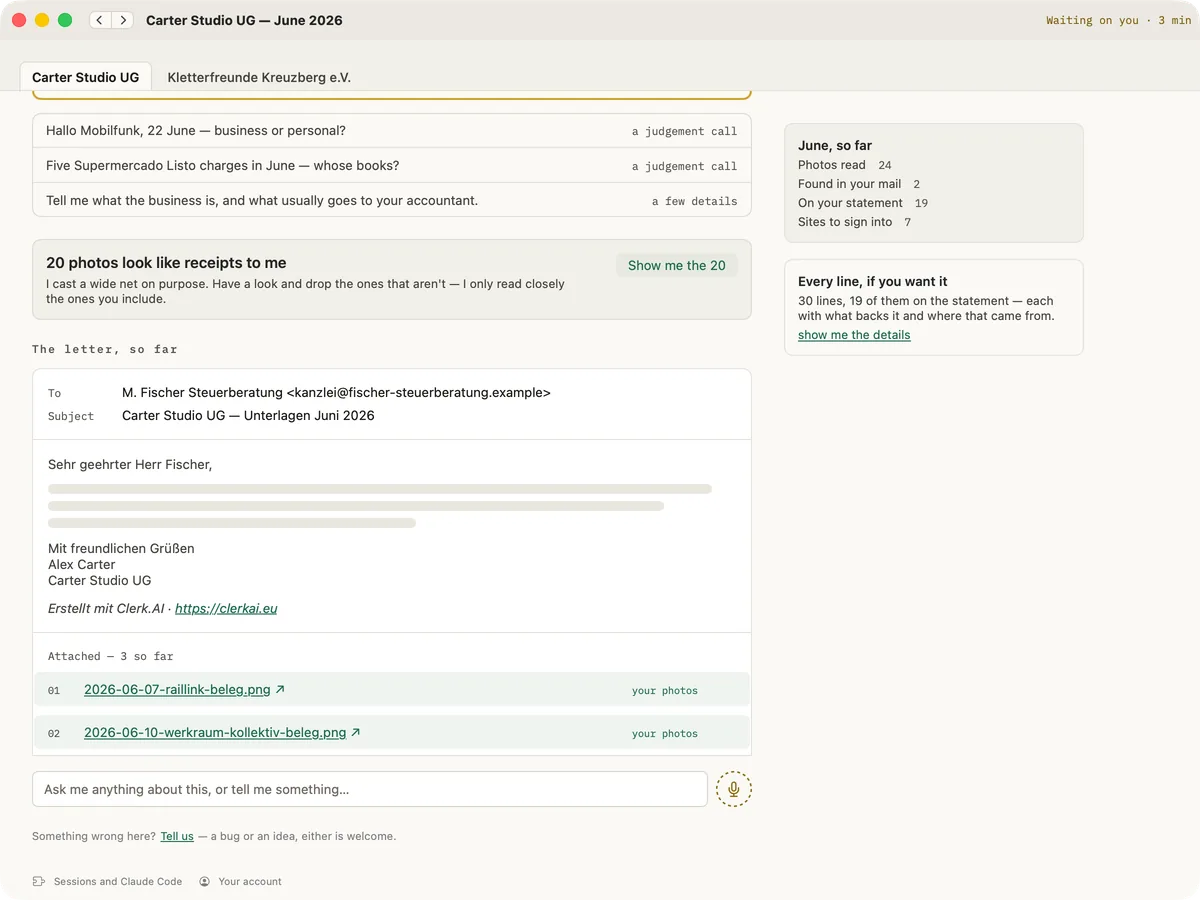
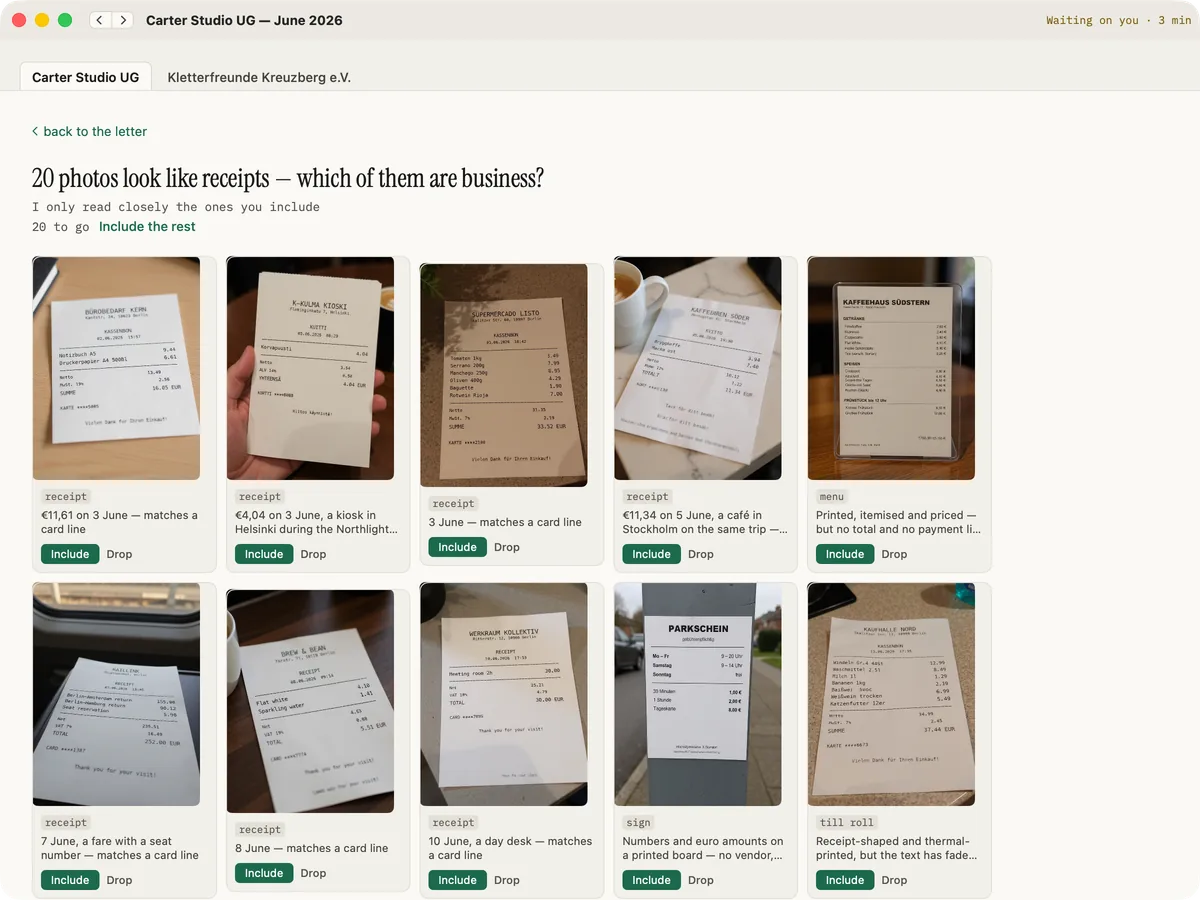
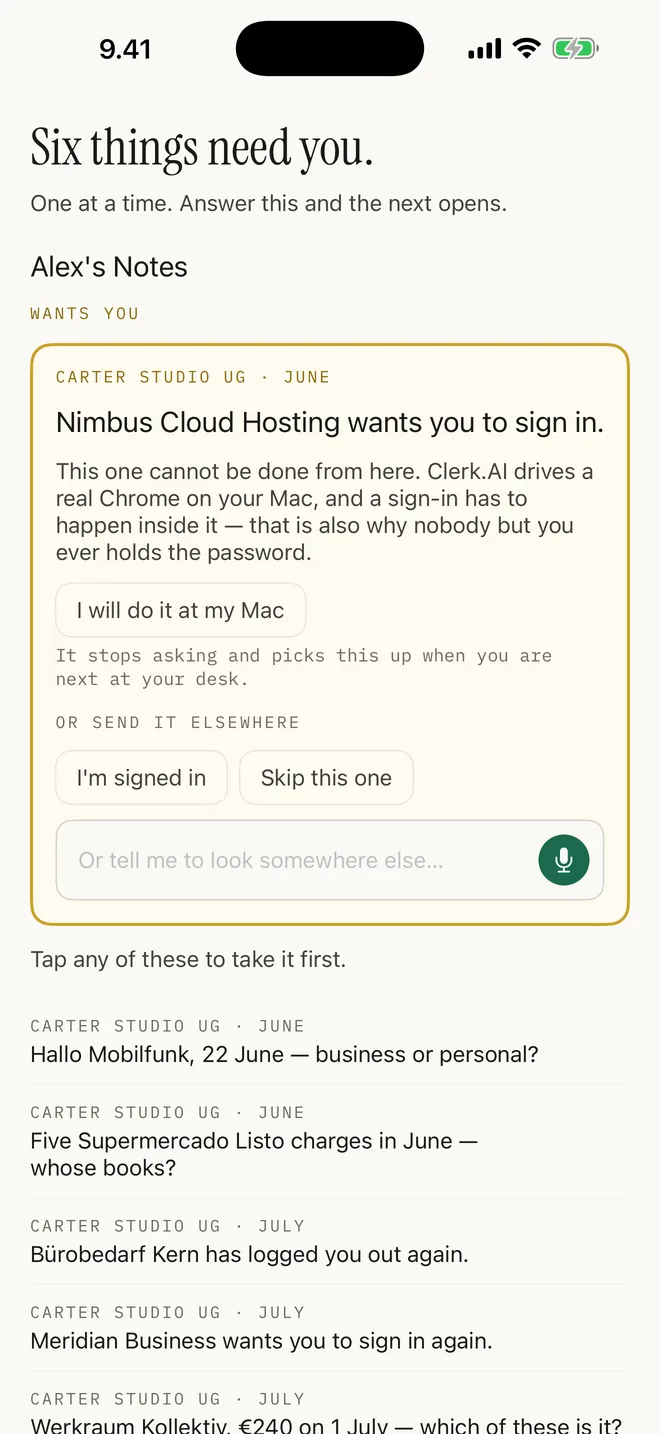
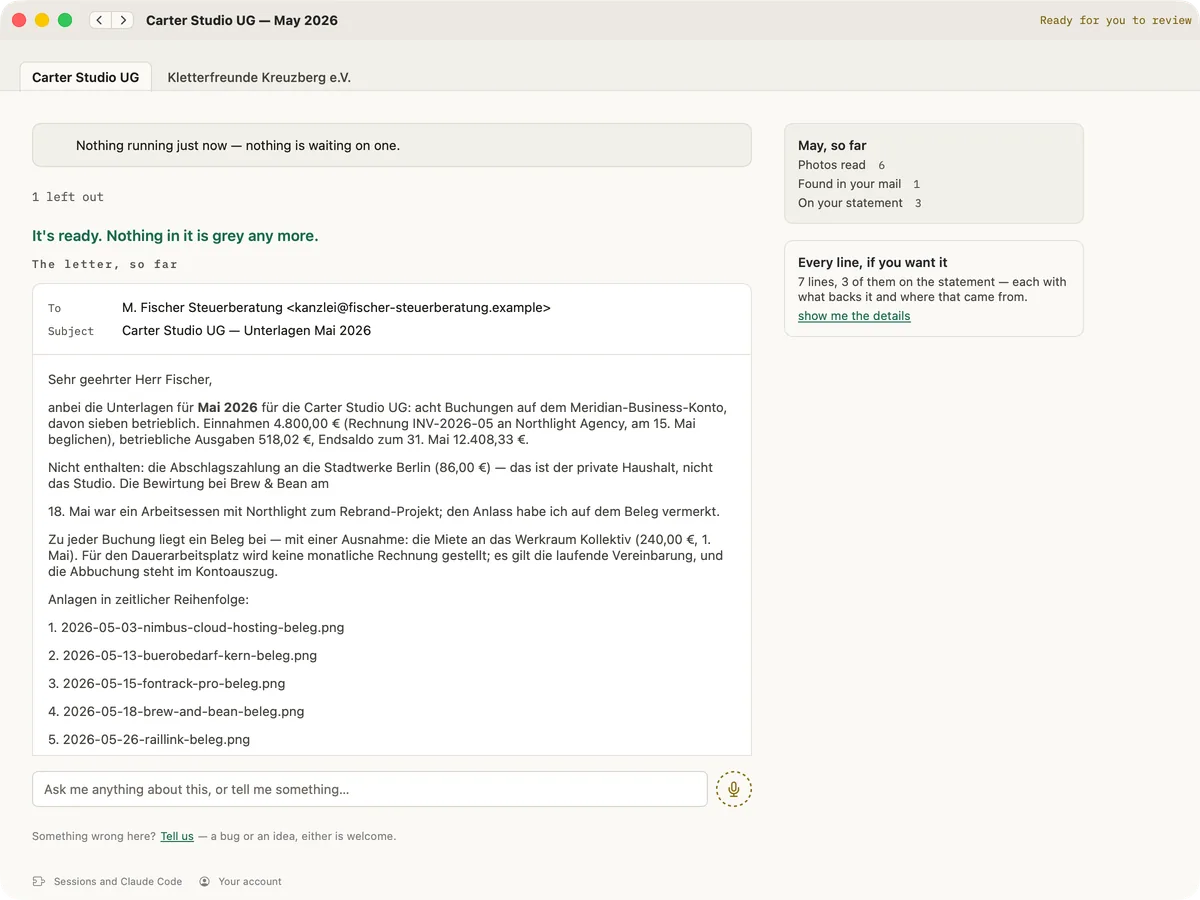
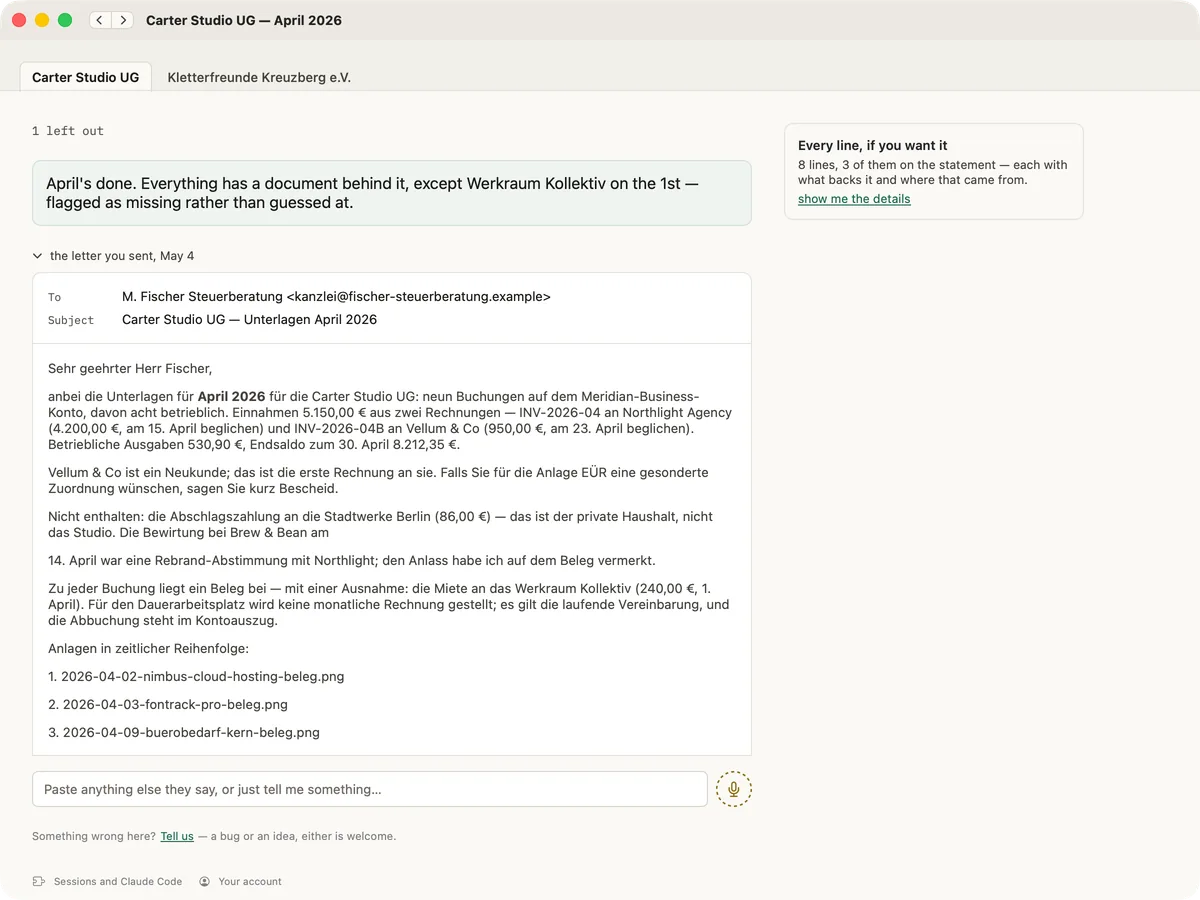
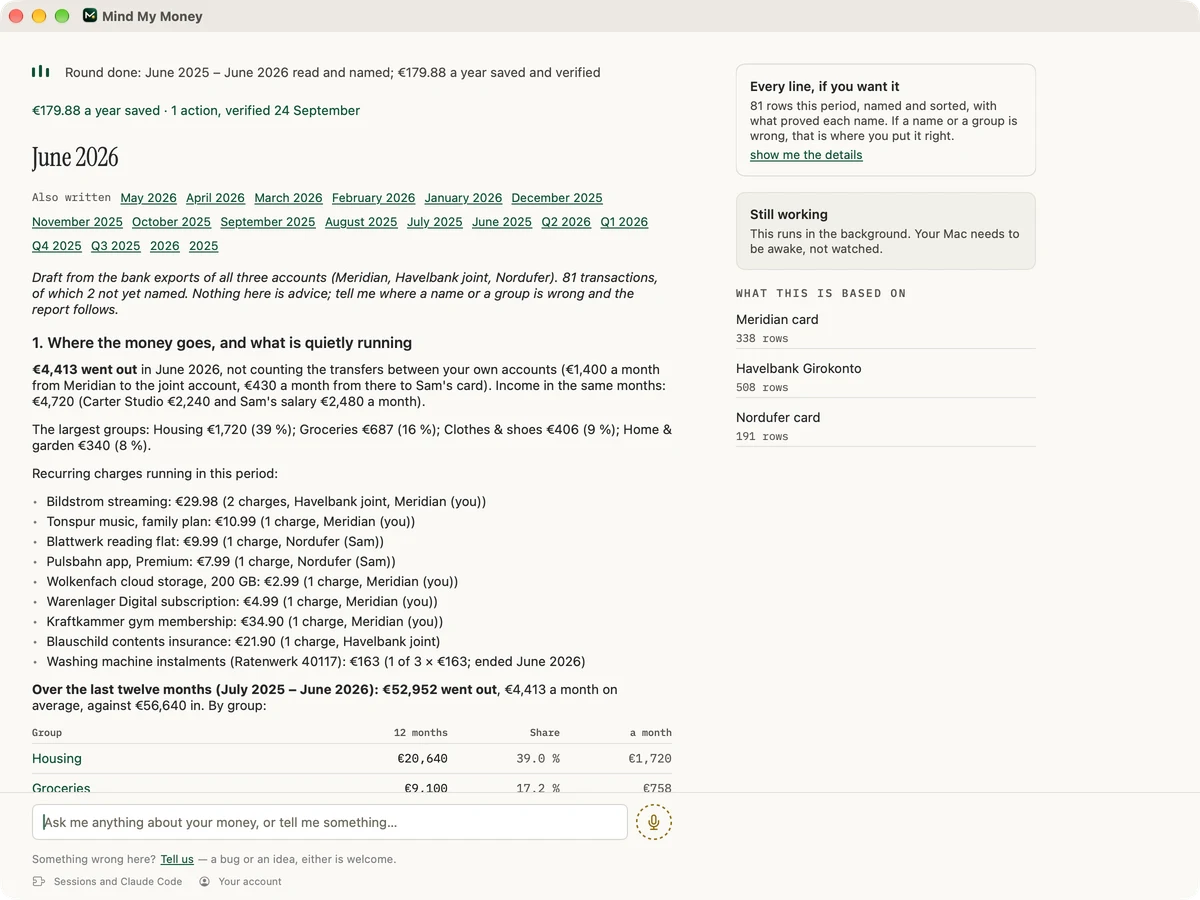
ສ່ວນຂອງທ່ານມີໜ້ອຍ, ແລະ ມັນແມ່ນສ່ວນທີ່ຄວນເປັນຂອງທ່ານ.
ມັນເຮັດວຽກໃນເບື້ອງຫຼັງເປັນເວລາຫຼາຍມື້, ບໍ່ແມ່ນເທື່ອດຽວແລ້ວ. ມັນຢຸດເມື່ອເຖິງສິ່ງທີ່ມີແຕ່ຄົນເທົ່ານັ້ນທີ່ຕັດສິນໄດ້, ລໍຖ້າດົນເທົ່າທີ່ທ່ານຕ້ອງການ, ແລ້ວເຮັດຕໍ່ຈາກບ່ອນທີ່ຄ້າງໄວ້.
ສິ່ງທີ່ມັນຖາມສ່ວນຫຼາຍບໍ່ແມ່ນການຕັດສິນໃຈເລີຍ — ມັນແມ່ນການເຂົ້າສູ່ລະບົບທີ່ມັນຜ່ານແທນທ່ານບໍ່ໄດ້, ເພາະການຢືນຢັນຕົວຕົນແບບເຂັ້ມງວດເປັນສິ່ງທີ່ທ່ານຕ້ອງອະນຸມັດເອງ. ນັ້ນແມ່ນຄຸນສົມບັດ, ບໍ່ແມ່ນຂໍ້ບົກຜ່ອງ.
ມັນໄປຈົນເຖິງຂັ້ນຕອນຢືນຢັນຕົວຕົນແບບເຂັ້ມງວດ ແລ້ວຢຸດ ໂດຍແທັບຢູ່ໜ້າທີ່ຖືກຕ້ອງ. ສິບວິນາທີ, ບໍ່ແມ່ນສິບນາທີເພື່ອຊອກວ່າມັນໄປເຖິງໃສແລ້ວ.
ຍິມຍັງຈະເອົາຢູ່ບໍ, ບໍລິການສະຕຣີມມິງນັ້ນຍັງເບິ່ງຢູ່ບໍ. ມັນຖາມແທນການເດົາ, ເພາະມີແຕ່ທ່ານທີ່ຮູ້ວ່າອັນໃດຍັງໃຊ້ ແລະ ອັນໃດຖືກລືມ.
Mind My Money ບໍ່ຍົກເລີກ, ປ່ຽນ ຫຼື ສົ່ງຫຍັງທີ່ທ່ານຍັງບໍ່ໄດ້ເຫັນ. ມັນສະແດງຢ່າງແນ່ນອນວ່າກຳລັງຈະເຮັດຫຍັງ ແລ້ວລໍຖ້າ.
ທຸກການແກ້ໄຂຖືກເກັບໄວ້ ແລະ ນຳໃຊ້ໃນເດືອນຕໍ່ໄປ. ເດືອນທຳອິດສອນມັນໃຫ້ຮູ້ຈັກທະນາຄານ ແລະ ຮ້ານຂອງທ່ານ; ເດືອນທີສອງແມ່ນເດືອນທີ່ຄຸ້ມຄ່າແທ້.
ສິ່ງທີ່ຄົນມັກຖາມໃນຈຸດນີ້.
ບໍ່. ບໍ່ມີການດຶງຂໍ້ມູນຈາກທະນາຄານ ແລະ ບໍ່ມີຕົວເຊື່ອມຕໍ່. ມັນໃຊ້ທະນາຄານອອນລາຍດຽວກັນທີ່ທ່ານເຂົ້າສູ່ລະບົບຢູ່ແລ້ວ, ໃນບຣາວເຊີໃນຄອມພິວເຕີຂອງທ່ານເອງ, ສະນັ້ນທຸກທະນາຄານທີ່ທ່ານເຂົ້າໄດ້ແບບນັ້ນກໍໃຊ້ໄດ້.
ບາງເວັບໄຊບໍ່ສາມາດເຮັດແບບອັດຕະໂນມັດໄດ້, ແລະ ນັ້ນເປັນເລື່ອງທີ່ຄາດໄວ້ແລ້ວ ບໍ່ແມ່ນການເສຍຫາຍ. ມັນຈະບອກທ່ານວ່າແມ່ນບ່ອນໃດ, ທ່ານດາວໂຫຼດໃບແຈ້ງຍອດນັ້ນເອງ ແລ້ວວາງໃສ່ໂຟນເດີ, ແລະ ມັນຈະເຮັດຕໍ່ຈາກນັ້ນ.
ບໍ່ — ນັ້ນແມ່ນຈຸດປະສົງ. Mac ຂອງທ່ານຕ້ອງເປີດຢູ່ ແລະ ເຊື່ອມຕໍ່ອິນເຕີເນັດເພື່ອໃຫ້ມັນເຮັດວຽກຄືບໜ້າ; ມັນເຮັດວຽກບໍ່ໄດ້ເມື່ອປິດຝາເຄື່ອງ. ຄຳຖາມຈະມາຫາທ່ານເປັນບັດ, ແລະ ມາຫາໂທລະສັບຂອງທ່ານນຳຖ້າທ່ານຕ້ອງການ.
ມັນຖືກສ້າງມາເພື່ອບໍ່ໃຫ້ເຮັດແບບນັ້ນ, ຢ່າງເຂັ້ມງວດພໍສົມຄວນ: ມັນນັບລາຍການທຽບກັບໃບແຈ້ງຍອດບັນຊີຂອງທ່ານ, ຈະຖືວ່າລະບຸຮ້ານໄດ້ກໍຕໍ່ເມື່ອຈຳນວນເງິນກົງກັນ, ແລະ ໝາຍສິ່ງທີ່ຍັງບໍ່ຊັດເຈນວ່າບໍ່ຮູ້ ແທນການເດົາ. ສິ່ງທີ່ມັນບອກວ່າປະຢັດໄດ້ຖືກກວດທຽບກັບໃບແຈ້ງຍອດບັນຊີຂອງທ່ານເອງ, ແລະ ທ່ານກໍກວດໄດ້ຄືກັນ.
ສ່ວນຫຼາຍເປັນເພາະທ່ານໄດ້ຮັບເຄື່ອງມືທົ່ວໄປ ແລ້ວຖືກປ່ອຍໃຫ້ສ້າງຂັ້ນຕອນການເຮັດວຽກເອງ. ອັນນີ້ແມ່ນວຽກດຽວທີ່ສ້າງຂັ້ນຕອນໄວ້ໃຫ້ແລ້ວ — ລວມທັງສ່ວນທີ່ຍາກ, ເຊິ່ງກໍຄືສອງພາກຂ້າງລຸ່ມ.
ໄດ້, ແລະ ຖ້າທ່ານໃຊ້ Terminal ເປັນປະຈຳຢູ່ແລ້ວ, ເຊີນເລີຍ. ນັ້ນແມ່ນວິທີທີ່ການກວດເທື່ອທຳອິດໃນບັນຊີຂອງພວກເຮົາເອງຖືກເຮັດ. Mind My Money ແມ່ນຂັ້ນຕອນນັ້ນທີ່ຕັດສ່ວນທີ່ຍາກອອກແລ້ວ: ການຄວບຄຸມບຣາວເຊີອັດຕະໂນມັດທີ່ຕັ້ງໄວ້ໃຫ້, ບ່ອນສຳລັບຊີ້ທາງມັນໃນລະຫວ່າງທີ່ເຮັດວຽກ, ຄຳຖາມທີ່ຕາມຫາທ່ານໃນໂທລະສັບ, ແລະ ລາຍງານທີ່ທ່ານອ່ານໄດ້. ມັນມີຢູ່ເພື່ອໃຫ້ຄົນທີ່ບໍ່ຊຳນານ Claude Code ກໍໄດ້ຮັບປະໂຫຍດ.
ເທົ່າທີ່ທ່ານຕັດສິນໃຈ, ລວມທັງບໍ່ຈ່າຍຫຍັງເລີຍ — ມີແຖບເລື່ອນ. AI ແມ່ນການຈັດການຂອງທ່ານເອງ ແລະ ເປັນຄ່າໃຊ້ຈ່າຍແທ້: ການສະໝັກໃຊ້ Claude.
ລາຍຊື່ຊອບແວທັງໝົດທີ່ Mind My Money ໃຊ້ຮ່ວມກັນໄດ້.
ທຸກສິ່ງທີ່ທ່ານເຂົ້າເຖິງໄດ້ໃນບຣາວເຊີ, ມັນກໍເຂົ້າເຖິງໄດ້. ບໍ່ມີການເຊື່ອມຕໍ່ທະນາຄານໃຫ້ລໍຖ້າ, ແລະ ບໍ່ມີຫຍັງຕ້ອງຍ້າຍໄປໃສ່ແອັບໃໝ່.
ໂມເດວເປັນພຽງທໍ່ສົ່ງ, ບໍ່ແມ່ນຜະລິດຕະພັນ. ເມື່ອມີໂມເດວທີ່ເຮັດວຽກໃນເຄື່ອງ ຫຼື ແບບເປີດທີ່ດີພໍສຳລັບວຽກນີ້, Mind My Money ຈະໃຊ້ມັນ ແລະ ພາກນີ້ຈະສັ້ນລົງ.
ສິ່ງທີ່ມັນຕ້ອງການຈາກຄອມພິວເຕີຂອງທ່ານ.
ຄອມພິວເຕີທີ່ບໍ່ນອນຫຼັບ. ວຽກເກີດຂຶ້ນໃນເຄື່ອງຂອງທ່ານ, ໃນໜ້າຕ່າງບຣາວເຊີໃນເຄື່ອງນັ້ນ. ມັນເຮັດວຽກຄືບໜ້າເມື່ອເປີດຝາເຄື່ອງ, ບໍ່ແມ່ນເມື່ອປິດ.
ຂັ້ນຕອນຂອງເອເຈນທີ່ວິເຄາະລາຍຈ່າຍຂອງທ່ານ ຖືກສົ່ງໄປຫາໂມເດວແທ້. ໂມເດວໃດ, ແລະ ພາຍໃຕ້ຂໍ້ຕົກລົງຂອງໃຜ, ແມ່ນທ່ານເລືອກ: ການສະໝັກໃຊ້ Anthropic ຂອງທ່ານເອງໃນຕອນນີ້, ຫຼື ເຄຣດິດລາຄາຕົ້ນທຶນຜ່ານພວກເຮົາເມື່ອສ້າງແລ້ວ.
ໃຫ້ມັນເຂົ້າໃກ້ທະນາຄານຂອງທ່ານປອດໄພບໍ?
ຄຳຕອບທີ່ຊື່ສັດແມ່ນ: ມັນປອດໄພເທົ່າທີ່ທ່ານຕັດສິນໃຈໃຫ້ມັນເປັນ, ແລະ ການຕັດສິນໃຈນັ້ນເປັນຂອງທ່ານແທ້ໆ. ເຫດຜົນທີ່ Mind My Money ໃຊ້ໄດ້ກັບທຸກຢ່າງ ແມ່ນມັນຄວບຄຸມບຣາວເຊີແທ້ໂດຍໃຊ້ເຊດຊັນທີ່ ທ່ານ ເຂົ້າສູ່ລະບົບໄວ້ — ໃນໂປຣໄຟລ໌ Chrome ຂອງມັນເອງ, ແຍກອອກຈາກອັນທີ່ທ່ານໃຊ້ປະຈຳວັນ. ນັ້ນແມ່ນອຳນາດແທ້, ແລະ ອຳນາດແບບນັ້ນຄວນໄດ້ຮັບຄຳເວົ້າທີ່ກົງໄປກົງມາ ແທນຄຳປອບໃຈ.
ໃນຂະນະທີ່ເຊດຊັນເປີດຢູ່, ເອເຈນອ່ານໄດ້ສິ່ງທີ່ທ່ານອ່ານໄດ້ ແລະ ກົດໄດ້ສິ່ງທີ່ທ່ານກົດໄດ້. ມັນຖືກສັ່ງໃຫ້ດຶງໃບແຈ້ງຍອດ ແລະ ເຮັດສະເພາະສິ່ງທີ່ທ່ານອະນຸມັດ, ແຕ່ຄວາມສາມາດນັ້ນມີຢູ່, ສະນັ້ນໃຫ້ຖືວ່າເປັນການຍື່ນແລັບທັອບທີ່ປົດລັອກແລ້ວໃຫ້ຜູ້ຊ່ວຍທີ່ໄວຫຼາຍ ແລະ ເຮັດຕາມຄຳສັ່ງທຸກຕົວອັກສອນ.
ຊຶ່ງເປັນເຫດຜົນທີ່ທ່ານເປັນຜູ້ຂີດເສັ້ນເອງ. ໃຫ້ມັນທຸກຢ່າງ, ຫຼື ເກັບທະນາຄານໄວ້ກັບຕົວເອງ ແລະ ໃຫ້ມັນພຽງໃບແຈ້ງຍອດທີ່ທ່ານດາວໂຫຼດມາ. ມັນໃຊ້ໄດ້ທັງສອງແບບ, ແລະ ແບບທີສອງກໍຍັງຫຼຸດວຽກໄດ້ເກືອບທັງໝົດ.
ເອເຈນທີ່ອ່ານກ່ອງອີເມວຂອງທ່ານ ແລະ ທ່ອງເວັບໄຊຮ້ານຄ້າ ແລະ ທະນາຄານ ກຳລັງອ່ານຂໍ້ຄວາມທີ່ຄົນອື່ນຂຽນ. ຂໍ້ຄວາມສາມາດມີຄຳສັ່ງທີ່ມຸ່ງໄປຫາເອເຈນແທນທີ່ຈະເປັນທ່ານ — ເຊື່ອງໄວ້ໃນອີເມວ, PDF ຫຼື ໜ້າເວັບ. Mind My Money ຖືກຈຳກັດຂອບເຂດເພື່ອຫຼຸດຄວາມສ່ຽງນີ້, ແຕ່ ບໍ່ມີໃຜໃນອຸດສາຫະກຳນີ້ແກ້ໄຂມັນໄດ້, ແລະ ໃຜທີ່ອ້າງວ່າແກ້ໄດ້ ກໍກຳລັງຂາຍບາງຢ່າງໃຫ້ທ່ານ.
ອັນນີ້ສຳຄັນທີ່ສຸດ. ເພາະ Mind My Money ຂໍໃຫ້ທ່ານອະນຸມັດການເຂົ້າສູ່ລະບົບທະນາຄານຢ່າງຖືກຕ້ອງ, ທ່ານຈະເຄີຍຊິນກັບການກົດອະນຸມັດ. ອ່ານທຸກການຢືນຢັນ. ຖ້າມັນລະບຸຈຳນວນເງິນ, ຜູ້ຮັບເງິນ ຫຼື ການກະທຳທີ່ທ່ານບໍ່ໄດ້ຂໍ, ໃຫ້ປະຕິເສດ ແລະ ຢຸດການເຮັດວຽກ. ການຢືນຢັນຕົວຕົນແບບເຂັ້ມງວດແມ່ນການຕັດສິນໃຈ, ບໍ່ແມ່ນພິທີການ.
ມັນນັບ, ມັນບອກຈຸດທີ່ຂາດ, ມັນໝາຍສິ່ງທີ່ບອກຊື່ບໍ່ໄດ້, ແລະ ມັນກໍຍັງອາດອ່ານໃບຮັບເງິນຜິດ ຫຼື ບອກຊື່ຮ້ານຜິດໄດ້. ທຸກຢ່າງທີ່ມັນສ້າງແມ່ນໃຫ້ທ່ານກວດ. ບໍ່ມີຫຍັງໃນນີ້ເປັນຄຳແນະນຳດ້ານການເງິນ, ພາສີ ຫຼື ກົດໝາຍ.
Mind My Money ເຮັດວຽກໃນຄອມພິວເຕີຂອງທ່ານ, ພາຍໃຕ້ບັນຊີຂອງທ່ານ, ໃນບຣາວເຊີທີ່ທ່ານເຂົ້າສູ່ລະບົບ, ຕາມຄຳສັ່ງຂອງທ່ານ. ທ່ານຍັງຄົງຮັບຜິດຊອບບັນຊີ, ການອະນຸມັດ ແລະ ການຕັດສິນໃຈຂອງທ່ານເອງ — ລວມທັງທຸກຢ່າງທີ່ເອເຈນເຮັດດ້ວຍເຊດຊັນທີ່ທ່ານອະນຸຍາດ, ແລະ ທຸກຢ່າງທີ່ທ່ານອະນຸມັດເມື່ອຖືກຖາມ.
ຊອບແວນີ້ໃຫ້ມາຕາມສະພາບ, ໂດຍບໍ່ມີການຮັບປະກັນ, ແລະ Augmented Mind AB ບໍ່ຮັບຜິດຊອບຕໍ່ການສູນເສຍທາງການເງິນ, ການຍົກເລີກທີ່ຜິດ, ການພາດກຳນົດເວລາ ຫຼື ທຸລະກຳທີ່ບໍ່ໄດ້ຮັບອະນຸຍາດ ທີ່ເກີດຈາກການນຳໃຊ້. ມັນບໍ່ແມ່ນຄຳແນະນຳດ້ານການເງິນ, ພາສີ ຫຼື ກົດໝາຍ. ຖ້າເງື່ອນໄຂນີ້ບໍ່ແມ່ນສິ່ງທີ່ທ່ານຍອມຮັບ, ນີ້ບໍ່ແມ່ນເຄື່ອງມືທີ່ເໝາະສົມສຳລັບທ່ານ — ແລະ ພວກເຮົາຂໍບອກໄວ້ບ່ອນນີ້ ດີກວ່າບອກຫຼັງຈາກທີ່ທ່ານຊື້ແລ້ວ.
ໃຫ້ມັນເບິ່ງລາຍຈ່າຍຂອງທ່ານ.
ສິບນາທີ, ແລ້ວທ່ານຈະຮູ້ວ່າເງິນໄປໃສ. ຖ້າມັນບໍ່ພົບຫຍັງທີ່ຕ້ອງຍົກເລີກ, ມັນກໍຈະບອກ.